研究 > LaTeX を利用したプレゼンテーション
LaTeXiT(Pierre Chatelier 作、無料)は、LaTeX で書いた数式を画像(PDF)にして、Keynote や PowerPoint のスライドにドラッグ&ドロップで貼り付けるための Mac のアプリケーションです。MacTeX に含まれていて、/Applications/TeX/ にあります(2026 年 11 月現在の最新版は 2.16.6)。
ウィンドウの下の欄に LaTeX の式を打ち込み、フォントサイズと色を選んで「LaTeX it!」ボタンを押すと、上の欄に結果が表示されます。それを Keynote などのスライドにドラッグすれば貼り付けられます。式の打ち込み方は、下の「Align」「Display」「Inline」「Text」で選びます(Display は別行立ての数式)。
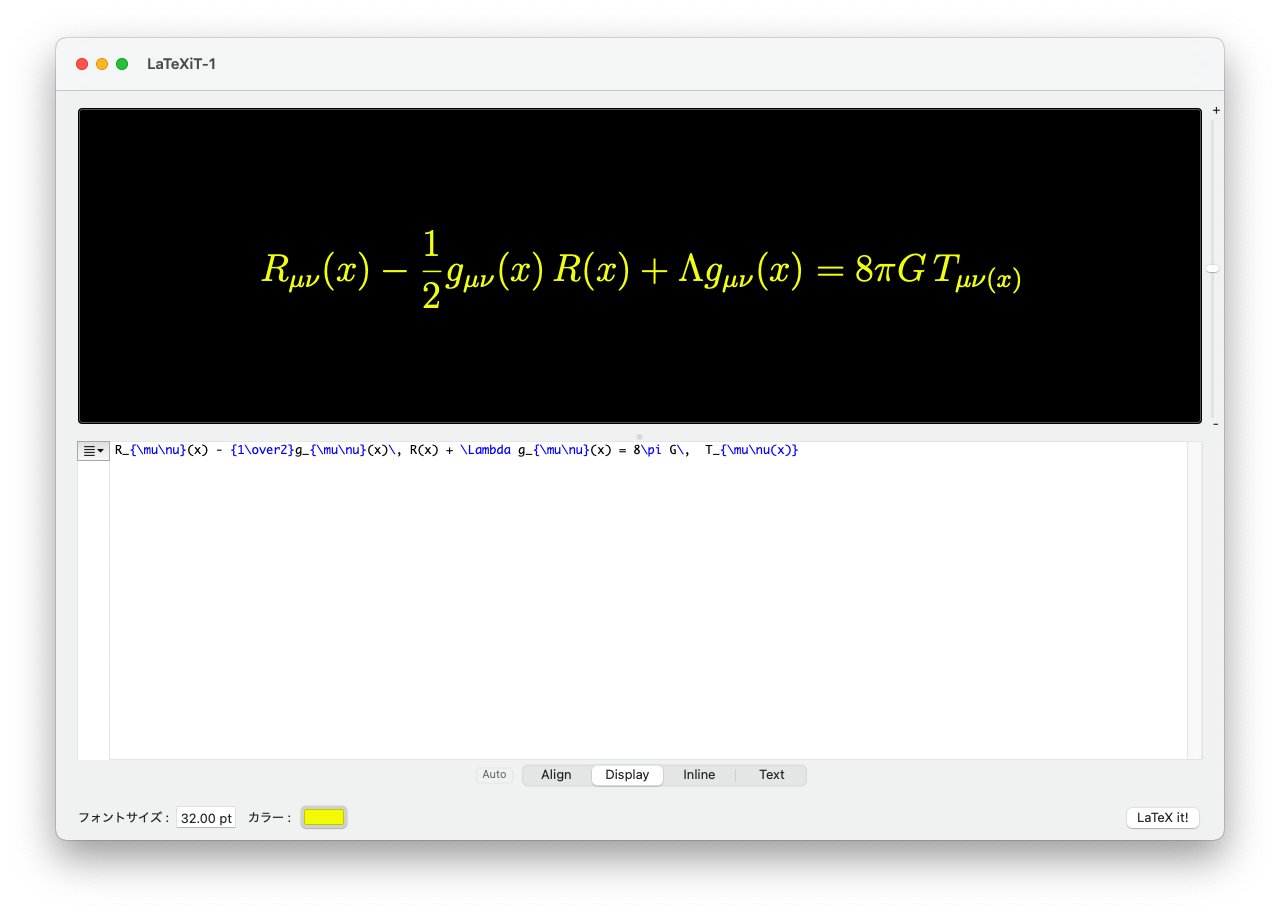
そのままでも十分に使えますが、ここでは
- 数式の一部の色を変える
- 数式の中で日本語を使う
ための設定を紹介します。日本語には XeLaTeX を使います(LuaLaTeX については「4. 処理系の設定」の注意をご覧ください)。
1. 一般の設定
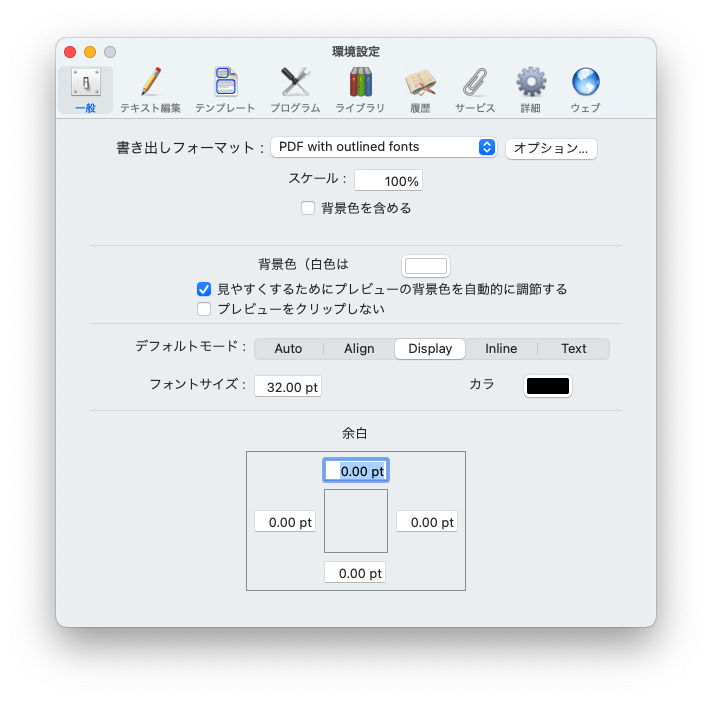
「LaTeXiT」メニューの「環境設定...」を開き、「一般」で次のようにします。
- 書き出しフォーマットを「PDF with outlined fonts」(文字をアウトライン化した PDF)にします。文字が図形になるので、別のパソコンで発表してもフォントが無くて表示が崩れることがありません。
- 暗い地のスライドに明るい色の式を貼る場合は、「見やすくするためにプレビューの背景色を自動的に調節する」をオンにしておくと、作るときに見やすくなります。
- 「デフォルトモード」「フォントサイズ」「カラー」は、新しいウィンドウを開いたときの初期値です。
2. 色の定義を置く
色の定義のファイル colordef2026.tex(「LuaLaTeX/XeLaTeX を利用したプレゼンテーション」の見本のファイルに含まれる)を、自分用の TeX のフォルダに置いておくと、どこからでも \input{colordef2026.tex} で読み込めます。Mac の自分用のフォルダは ~/Library/texmf です。
mkdir -p ~/Library/texmf/tex/latex/local
cp colordef2026.tex ~/Library/texmf/tex/latex/local/こうすると、{\blue ...} のような命令で、式の一部の色を変えられます。
3. プリアンブル(テンプレート)
環境設定の「テンプレート」の「プリアンブル」で、数式の前に付ける前書き(プリアンブル)を作ります。左の一覧の下の「+」で新しいプリアンブルを作って名前を付け、右の欄に下の内容を貼り付けます。処理系ごとに1つずつ作っておくと便利です。
使うプリアンブルは、下の「書類のプリアンブル」のメニューで選びます(左の一覧で選んだだけでは使われません)。そのうえで「開いている書類に適用」を押すと、今開いているウィンドウの式に使われます。処理系(次の節の「プログラム」の構成)と、プリアンブルの組み合わせを必ずそろえてください。
どのプリアンブルが使われているかは、式を打ち込む欄の行番号で見分けられます。行番号はプリアンブルの行の続きから数えられるので、上の短いプリアンブルなら、式は小さな番号の行から始まります。式が 98 行目のように大きな番号から始まっていたら、以前の長いプリアンブル(「デフォルト」など)が使われています。
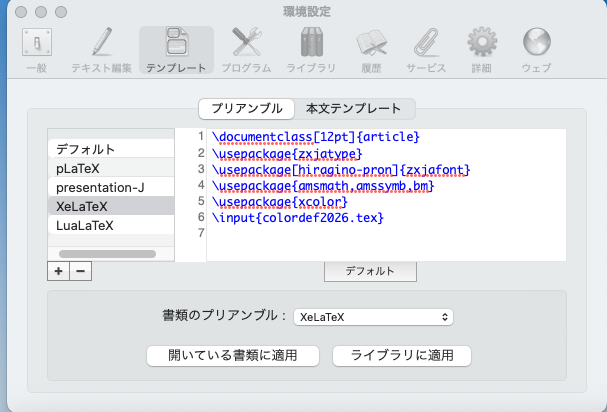
XeLaTeX 用
\documentclass[12pt]{article}
\usepackage{zxjatype}
\usepackage[hiragino-pron]{zxjafont}
\usepackage{amsmath,amssymb,bm}
\usepackage{xcolor}
\input{colordef2026.tex}
LuaLaTeX 用(参考。「4. 処理系の設定」の注意を参照)
\documentclass[12pt]{article}
\usepackage{luatexja}
\usepackage[hiragino-pron]{luatexja-preset}
\usepackage{amsmath,amssymb,bm}
\usepackage{xcolor}
\input{colordef2026.tex}
% よく使うマクロをここに書いてもよい日本語を使わない式だけなら、luatexja・zxjatype などの2行は要りません。
4. 処理系の設定
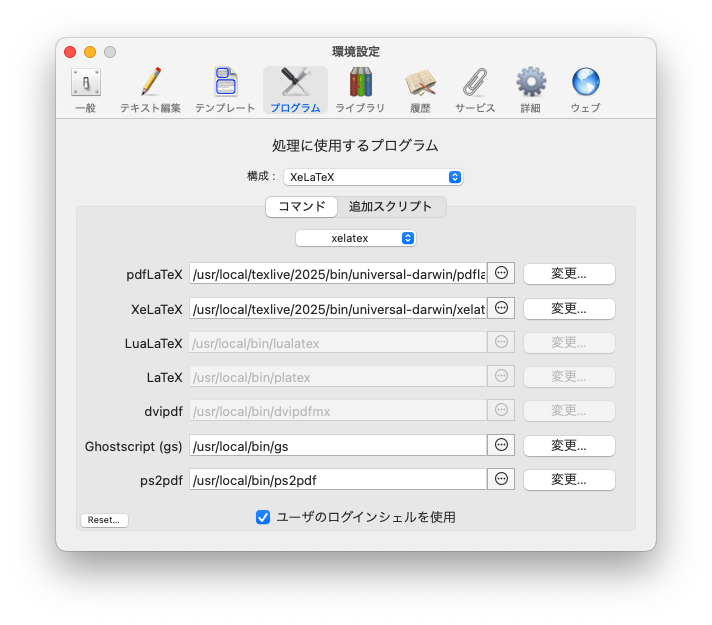
環境設定の「プログラム」で、タイプセットに使う処理系を設定します。「構成」のメニューの「構成を編集...」で、「XeLaTeX」(と、必要なら「LuaLaTeX」)という名前の構成を作っておき、次のようにします。
- 「コマンド」のメニューで lualatex(XeLaTeX の構成では xelatex)を選ぶ。
- LuaLaTeX(または XeLaTeX)の欄に、プログラムの場所を入れる。MacTeX では
/Library/TeX/texbin/xelatexなどです(「変更...」で選ぶと、/usr/local/texlive/2025/bin/universal-darwin/xelatexのように、その年の TeX Live の場所が入ります)。pdfLaTeX、XeLaTeX、LuaLaTeX、LaTeX、dvipdf の欄はすべて/Library/TeX/texbin/にします。Ghostscript(gs)と ps2pdf は MacTeX が/usr/local/bin/に入れるので、そのままでかまいません。
古い TeX Live が使われていないか注意してください。以前に TeX Live を入れたことがあると、/usr/local/bin/ に古い版の lualatex などが残っていて、LaTeXiT がそれを使うことがあります。古い版では日本語のパッケージが古いため、日本語が表示されなかったり、何も表示されなかったりします。どの版が使われたかは、LaTeXiT のログの「This is LuaHBTeX, Version ... (TeX Live 2026)」のような行で確かめられます。
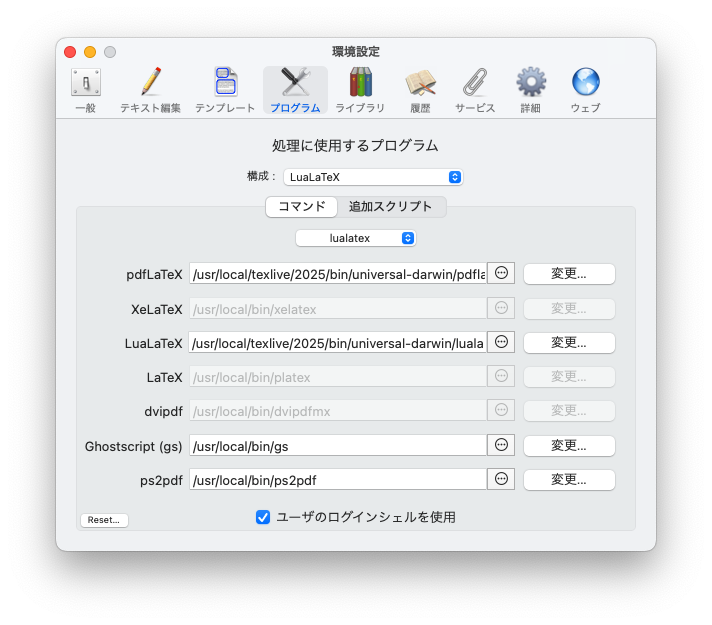
LuaLaTeX について:LaTeXiT 2.16.6 では、LuaLaTeX の構成にすると、タイプセット自体はできても何も表示されませんでした(2026 年 11 月、TeX Live 2025)。LaTeXiT はタイプセットの後、式の周りの余白を切り取る処理(pdfcrop)を行いますが、そこで LuaLaTeX を pdfTeX の代わりに呼んでいるためと思われます。LaTeXiT では XeLaTeX の構成を使ってください。
以前の説明にあった「pLaTeX + dvipdfmx」の構成と、そのためのフォントの設定(map ファイルの編集)は、LuaLaTeX・XeLaTeX では要りません。
5. 例
上の設定をすると、例えば次のような式を、色と日本語を交えて作れます。
{\blue\frac{n_B}{s}} = \frac{\text{バリオン数密度}}{\text{エントロピー密度}}
  \simeq {\red 8.7\times10^{-11}}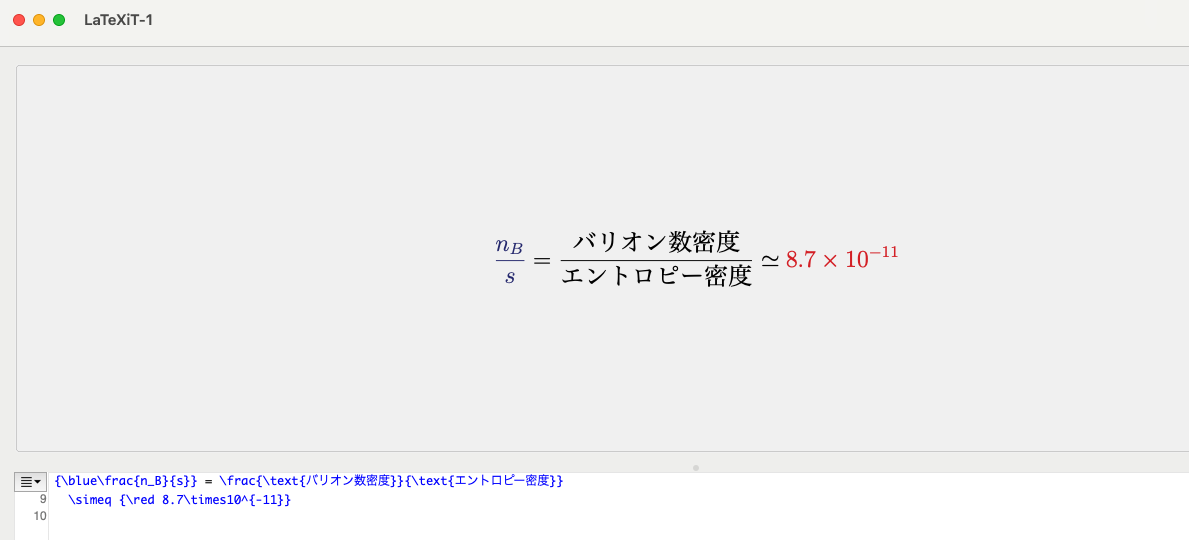
\blue・\red で一部の色を変え、\text{...} で日本語を入れている。XeLaTeX・LuaLaTeX では、fontspec を使って OS に入っている様々なフォントを数式の中の文字に使うこともできます。
数式を多く使うプレゼンテーションの一助になれば幸いです。